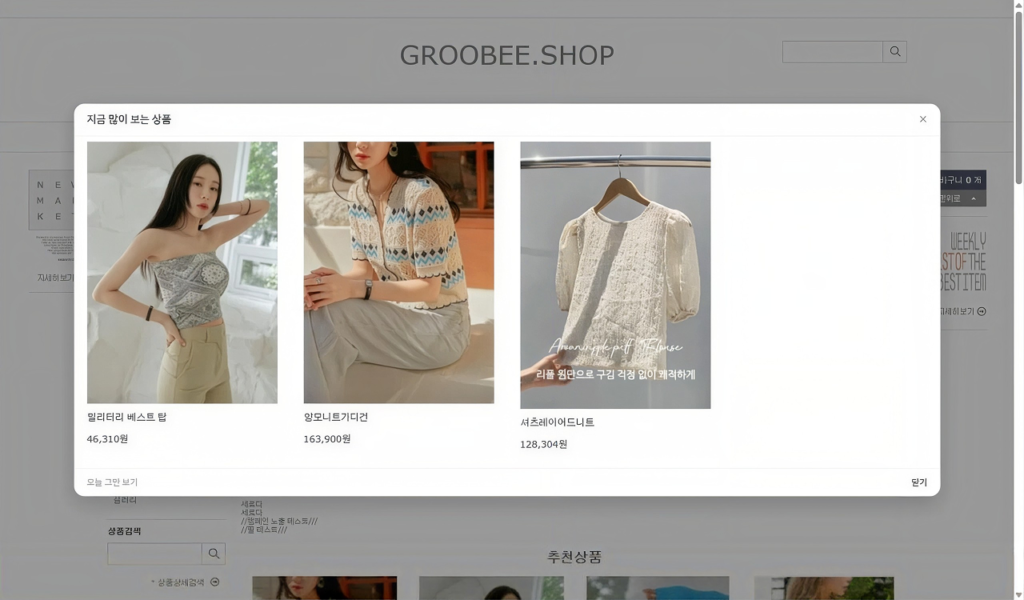
설치 코드를 추가하지 않아도 신규 어드민에서 AI 상품 추천을 팝업으로 바로 노출할 수 있습니다. 기존 어드민에서 제공하던 DIV형 추천 디자인도 신규 어드민 에디터에서 설정할 수 있으며, 팝업 위치와 배경 딤, 닫기 버튼, 다시 보지 않기 기간도 직접 지정할 수 있습니다.
✅ 에디터에서 추천 디자인 설정
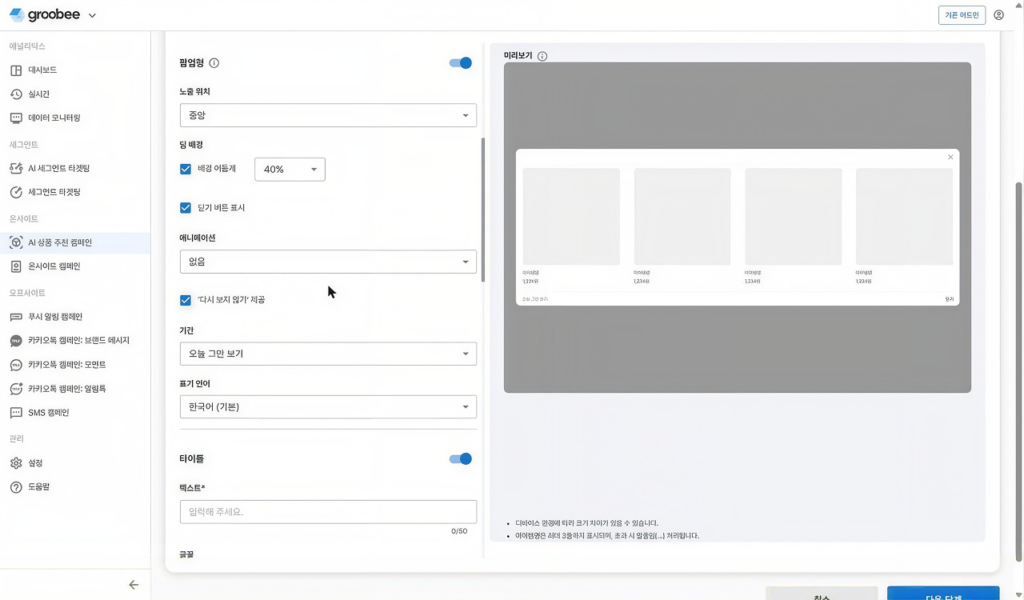
가로 1줄·2줄·슬라이드 등 상품 배치와 타이틀, 상품명, 가격 스타일을 설정하고 미리보기로 확인할 수 있습니다. 팝업형을 켜고 캠페인을 저장하면, 설정한 노출 페이지에 방문한 고객에게 추천 상품이 표시됩니다.
✅ 팝업 위치와 모양 설정
PC는 가운데·위·아래·네 모서리 중에서, 모바일은 가운데·위·아래 중에서 팝업 위치를 선택할 수 있습니다. 배경 딤과 투명도, 닫기 버튼도 설정할 수 있습니다.
다시 보지 않기는 오늘 그만 보기, 2~7일간 보지 않기, 다시 보지 않기 중에서 선택할 수 있으며, 문구는 다국어 설정에 맞춰 표시할 수 있습니다.
✅ 이렇게 활용해 보세요
- 메인 페이지: 처음 방문한 고객에게 인기 상품을 팝업으로 노출
- 상품 상세 페이지: 함께 본 상품을 화면 아래쪽에 노출해 상품 탐색 유도
- 다국어 사이트: 다시 보지 않기 문구를 사이트 언어에 맞춰 표시
✅ 설정 방법
신규 어드민에서 AI 상품 추천 > 캠페인 만들기로 이동해 1단계에서 노출 페이지와 알고리즘을 선택해 주세요. 2단계 디자인 유형에서 에디터를 선택하고 상품 배치와 디자인을 설정한 뒤, 팝업형을 켜고 위치와 딤, 닫기 버튼, 다시 보지 않기를 설정해 저장하면 됩니다.
설치 코드는 필요하지 않습니다. 사이트에 노출 페이지 URL이 등록되어 있다면 미리보기에서 노출 페이지에서 보기를 눌러 실제 화면을 확인할 수 있습니다.
📌 설정 전 확인해 주세요
- 팝업 크기는 가로 사이즈와 상품 수에 따라 자동으로 정해집니다.
- 페이지당 팝업은 하나만 노출되며, 닫은 팝업은 같은 페이지에서 다시 표시되지 않습니다. 폴백 설정이 꺼져 있거나 추천 결과가 없으면 노출되지 않습니다.
- 방문자가 팝업을 닫을 수 있도록 닫기 버튼과 ‘다시 보지 않기’ 중 하나는 꼭 켜 두어야 합니다. 두 설정을 모두 끌 수는 없습니다. 다국어 설정을 변경했다면 캠페인을 다시 저장해 주세요.
- 기존 어드민에서 만든 DIV형 캠페인은 신규 어드민에서 수정할 수 없습니다. 수정은 기존 어드민에서 진행해 주세요.
